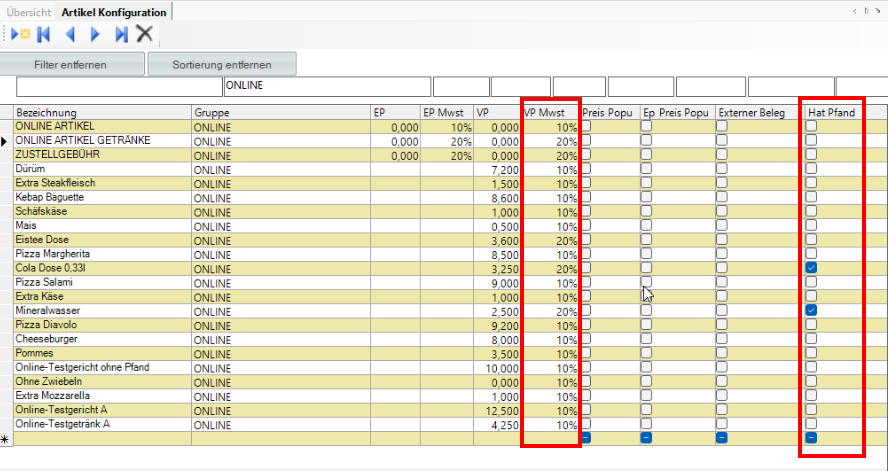
Damit Bestellungen von Lieferando, Foodora, Wolt und anderen Lieferdiensten richtig in Ihrer Finanzkasse verbucht werden, müssen die Artikel passend eingerichtet sein. Dazu gehören insbesondere der richtige Mehrwertsteuersatz und die Angabe, ob ein Artikel Einwegpfand enthält.
Wie bei Ihrem übrigen Sortiment liegt die Pflege dieser Artikeldaten in Ihrer Verantwortung als Betreiber Ihres Betriebs. Die Finanzkasse unterstützt Sie bei der Übernahme und Zuordnung der Bestellungen. Welche steuerliche Behandlung und welche Pfandeinstellung für Ihre einzelnen Produkte zutreffen, hinterlegen und kontrollieren Sie anhand Ihres Sortiments. Bei Fragen zur steuerlichen Einordnung hilft Ihnen Ihre steuerliche Vertretung; bei der Bedienung der Finanzkasse unterstützen wir Sie gerne.
Am besten richten Sie Ihr vollständiges Online-Sortiment vorab ein. Die Funktion „Fehlende Onlineartikel automatisch anlegen“ unterstützt Sie ergänzend dabei, bisher fehlende Artikel zu erfassen und anschließend zu kontrollieren.
Lieferdienste übermitteln nicht immer alle Angaben, die für die Verbuchung benötigt werden. Beispielsweise können Angaben zur Mehrwertsteuer fehlen. Auch ob ein Getränk in einem Gebinde mit Einwegpfand verkauft wird, wird nicht von allen Lieferdiensten entsprechend übermittelt, bzw. wurde nicht hinterlegt.
Die Finanzkasse verwendet deshalb die übermittelten Informationen und Ihre hinterlegten Einstellungen zur Artikelzuordnung. Eine erfolgreich übernommene Bestellung ersetzt die Kontrolle dieser Einstellungen nicht.
Prüfen Sie insbesondere:
Ist jedem Artikel der passende Mehrwertsteuersatz zugeordnet?
Ist bei den betreffenden Artikeln Einwegpfand hinterlegt?
Sind auch Getränke, Beilagen und auswählbare Bestandteile von Menüs berücksichtigt?
2. Empfohlen: Das gesamte Online-Sortiment vorab einrichten #
Am besten hinterlegen Sie Ihr vollständiges Online-Sortiment bereits vor der ersten Bestellung in Ihrer Finanzkasse. So können Sie Mehrwertsteuer und Pfandeinstellungen für jeden Artikel in Ruhe prüfen.
Verwenden Sie dafür die Artikelgruppe „ONLINE“. Bei der Namenszuordnung von online bestellten Artikeln – sowohl für Zustellung als auch für Abholung – sucht die Finanzkasse zuerst nach einem passenden Artikel im Onlinebereich und seinen Untergruppen. Erst wenn dort kein passender Artikel gefunden wird, wird das übrige Sortiment durchsucht.
Damit können Sie dasselbe Produkt für den Verkauf im Lokal und für Onlinebestellungen unterschiedlich einrichten. Beispielsweise kann ein Getränk im Lokal ohne Einwegpfand verkauft werden, während Sie es bei Onlinebestellungen in einem Gebinde mit Einwegpfand verkaufen. Über getrennte Artikel lassen sich die jeweils passenden Einstellungen hinterlegen.
Achten Sie darauf, dass die Artikelbezeichnung in der Kassa mit der vom Lieferdienst übermittelten Bezeichnung übereinstimmt. Für die Namenszuordnung kann auch die „2. Bezeichnung“ verwendet werden.
Damit die bevorzugte Suche funktioniert: Der Onlinebereich ergibt sich aus den Artikelgruppen Ihrer konfigurierten Ersatzartikel einschließlich ihrer Untergruppen. Ordnen Sie die Ersatzartikel daher der vorgesehenen Gruppe „ONLINE“ beziehungsweise den passenden Online-Untergruppen zu.
Falls die Option „Artikel über Artikel-ID zuordnen“ aktiviert ist, wird eine passende direkte Artikelnummer vor der Namenssuche berücksichtigt. Prüfen Sie in diesem Fall auch, ob die beim Lieferdienst hinterlegten Artikelnummern auf die gewünschten Onlineartikel verweisen.
3. Die Grundeinstellungen für Onlinebestellungen prüfen #
Öffnen Sie im Konfigurationsprogramm die „Webshop Konfiguration“ und wechseln Sie zum Reiter „Bestellungen“.
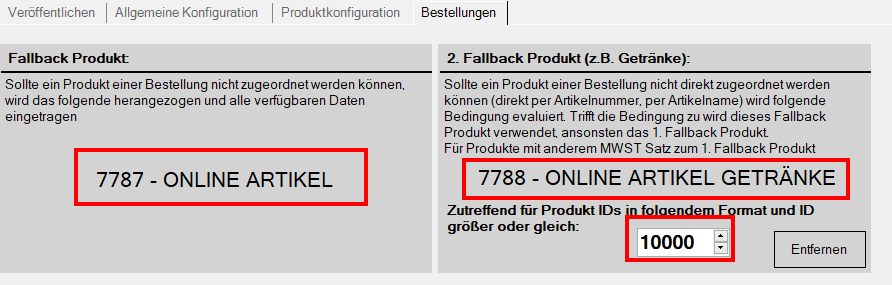
Dort sind Ersatzartikel hinterlegt, die verwendet werden, wenn ein bestelltes Produkt keinem vorhandenen Artikel zugeordnet werden kann. In der Oberfläche heißen diese „Fallback Produkte“.
Üblicherweise gibt es einen allgemeinen Ersatzartikel und einen zweiten Ersatzartikel für Produkte mit einem anderen Mehrwertsteuersatz.
Kontrollieren Sie, ob die ausgewählten Ersatzartikel und deren Mehrwertsteuersätze zu Ihrer Einrichtung passen. Diese Einstellungen bilden die Grundlage für Produkte, die noch nicht einzeln eingerichtet sind.
Beispiel: Auswahl der beiden Ersatzartikel und Grenze 10000 für die Zuordnung zum zweiten Ersatzartikel.
Die Zuordnung beim Lieferdienst hinterlegen: Beispiel „X10000“ #
In der Artikelverwaltung Ihres Lieferdienstes können Sie eine Kennung für die Zuordnung zur Kassa hinterlegen. Je nach Plattform heißt dieses Feld beispielsweise „POS-ID“ oder „SKU“.
Ist in Ihrer Finanzkasse die Grenze für den zweiten Ersatzartikel auf 10000 eingestellt, kann eine Kennung wie X10000 diesen zweiten Ersatzartikel auswählen. Auch Kennungen mit einer höheren Zahl, beispielsweise X10001, erfüllen diese Bedingung.
Dabei gilt:
Das X am Anfang gehört zur Kennung und muss mit eingegeben werden.
Die Kennung wählt den konfigurierten Ersatzartikel aus. Sie enthält selbst keinen Mehrwertsteuersatz.
Diese Ersatzzuordnung greift, wenn das Produkt keinem vorhandenen Artikel zugeordnet werden konnte.
Wichtig: Gibt es bereits einen passenden Artikel in Ihrer Finanzkasse, prüfen und korrigieren Sie dessen Einstellungen direkt. Eine Änderung auf X10000 beim Lieferdienst überschreibt eine bestehende Artikelzuordnung nicht.
Hinterlegen Sie die Kennung auch bei entsprechenden Getränken oder Zusatzartikeln, die als Bestandteil eines Menüs auswählbar sind. Speichern und veröffentlichen Sie Ihre Änderungen beim Lieferdienst, sofern dies dort erforderlich ist.
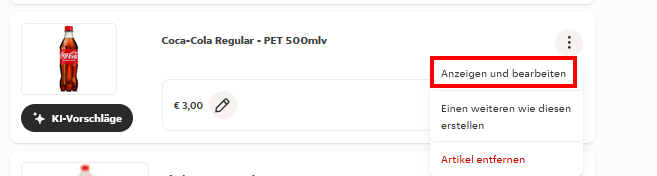
Am Beispiel von Lieferando: Öffnen Sie beim gewünschten Artikel das Menü mit den drei Punkten und wählen Sie „Anzeigen und bearbeiten“.
Den gewünschten Artikel in der Lieferando-Menüverwaltung zur Bearbeitung öffnen.
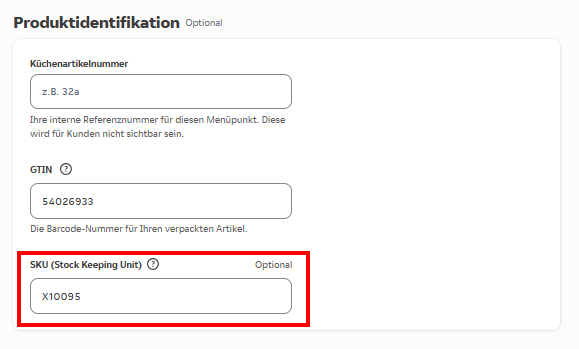
Scrollen Sie zum Bereich „Produktidentifikation“ und tragen Sie die Kennung in das Feld „SKU“ ein.
Im Beispiel ist X10095 eingetragen. Diese Kennung erfüllt ebenfalls die Bedingung ab X10000, da die Zahl 10095 größer als die konfigurierte Grenze 10000 ist.
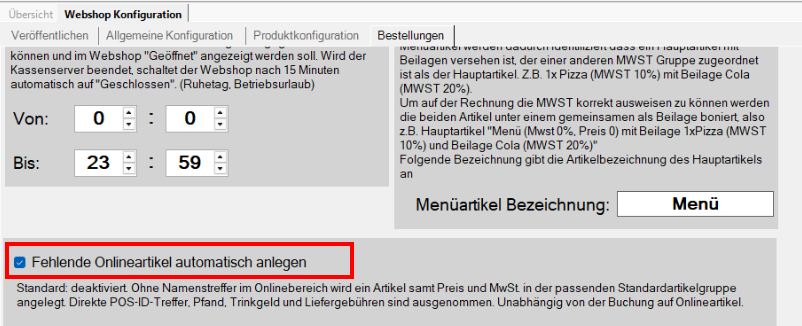
Aktivieren Sie in der Webshop Konfiguration → Bestellungen die Option:
„Fehlende Onlineartikel automatisch anlegen“
Speichern Sie anschließend Ihre Konfiguration.
Mit dieser Funktion legt die Finanzkasse fehlende Onlineartikel beim Verarbeiten eingehender Bestellungen an. Die Artikel werden mit Preis und Mehrwertsteuer in den entsprechenden Artikelgruppen Ihrer Ersatzartikel gespeichert.
So entsteht nach und nach eine Liste der tatsächlich bestellten Onlineartikel, die Sie einzeln kontrollieren und bearbeiten können.
Bitte beachten Sie: Die Funktion übernimmt nicht sofort die gesamte Speisekarte Ihres Lieferdienstes. Ein Artikel wird erst im Zuge einer eingehenden Bestellung angelegt, sofern er im Onlinebereich noch fehlt. Direkt über eine Artikelnummer zugeordnete Produkte werden nicht zusätzlich angelegt.
Die automatische Anlage übernimmt die zunächst ermittelten Werte. Prüfen Sie diese anschließend auf ihre Richtigkeit. Sie ergänzt die vorab gepflegte Onlineartikelliste.
Öffnen Sie im Konfigurationsprogramm die „Artikel Konfiguration“. Die automatisch angelegten Onlineartikel finden Sie in den Artikelgruppen, denen Ihre Ersatzartikel zugeordnet sind.
Prüfen Sie für jeden Artikel:
Artikelbezeichnung: Ist eindeutig erkennbar, welches Produkt verkauft wird?
Mehrwertsteuer: Ist in der für die Lieferdienstanbindung verwendeten Preisgruppe der passende Steuersatz hinterlegt?
Pfand: Ist für das tatsächlich verwendete Gebinde die richtige Pfandeinstellung gesetzt?
Bei fehlenden Steuerangaben des Lieferdienstes wird der Steuersatz aus der lokalen Artikelkonfiguration ermittelt. Übermittelt der Lieferdienst selbst einen Steuersatz, wird dieser für die Bestellung verwendet. Kontrollieren Sie daher auch die Angaben auf der Lieferdienstplattform, soweit diese dort gepflegt werden können.
Tipp: Prüfen Sie nicht nur die Hauptgerichte. Getränke, Beilagen und auswählbare Menübestandteile können eigene Einstellungen benötigen.
Nicht alle Lieferdienste übermitteln Einwegpfand als eigene Position. Anhand Ihrer Onlineartikelliste können Sie prüfen, welche Produkte tatsächlich in einem pfandpflichtigen Gebinde verkauft werden.
Öffnen Sie den betreffenden Artikel.
Prüfen Sie anhand des verkauften Gebindes, ob Einwegpfand zutrifft.
Aktivieren oder korrigieren Sie die Pfandeinstellung des Artikels.
Speichern Sie die Änderung.
Prüfen Sie außerdem, ob der Pfandartikel und dessen Preis in Ihrer Finanzkasse richtig eingerichtet sind.
Wenn der Lieferdienst keine eigene Pfandposition übermittelt, kann die Finanzkasse anhand der hinterlegten Pfandeinstellung den Pfandanteil aus dem übermittelten Artikelpreis herausrechnen und gesondert verbuchen. Der übermittelte Gesamtbetrag wird dabei beibehalten.
Kontrollieren Sie deshalb bei einer anschließenden Bestellung sowohl die Pfandposition als auch den Gesamtbetrag.
7. Einstellungen anhand einer Bestellung überprüfen #
Vergleichen Sie nach der Einrichtung eine Bestellung des Lieferdienstes mit der zugehörigen Rechnung in Ihrer Finanzkasse.
Prüfen Sie dabei:
Sind alle Artikel und Menübestandteile enthalten?
Stimmen die zugeordneten Mehrwertsteuersätze?
Ist Einwegpfand korrekt und ohne doppelte Verrechnung berücksichtigt?
Stimmt der Gesamtbetrag mit der Bestellung überein?
Wiederholen Sie diese Kontrolle, wenn Sie neue Artikel aufnehmen, Produkte umbenennen, Menübestandteile ändern oder andere Gebinde verwenden.
Änderungen an den Artikeldaten korrigieren bereits verbuchte Bestellungen nicht nachträglich. Wenn Sie bei einer bestehenden Buchung eine Abweichung feststellen, unterstützen wir Sie gerne bei der Prüfung und dem weiteren Vorgehen.